Spring Boot 프로젝트를 AWS - EC2에서 실행시키기 위해서 먼저 Docker를 로컬환경에 설치를 해보려고 한다.
1. 도커 인스톨러 다운로드하기
1-1. Google에 [도커 다운로드]를 검색해서 아래의 공식사이트로 접속해 준다.
https://www.docker.com/products/docker-desktop/
Download Docker Desktop | Docker
Docker Desktop is available to download for free on Mac, Windows, or Linux operating systems. Get started with Docker today!
www.docker.com
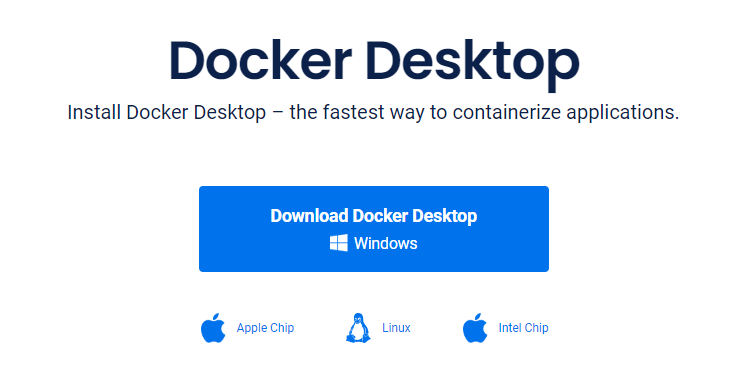
1-2. [Download Docker Desktop]을 클릭해서 인스톨러를 다운로드하여 준다.
2. 도커 설치하기
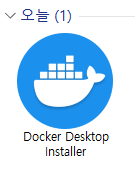
2-1. 다운로드한 인스톨러를 실행시켜 준다.
2-2. 처음 나오는 옵션은 기호에 맞게 선택해 주고 [Ok]
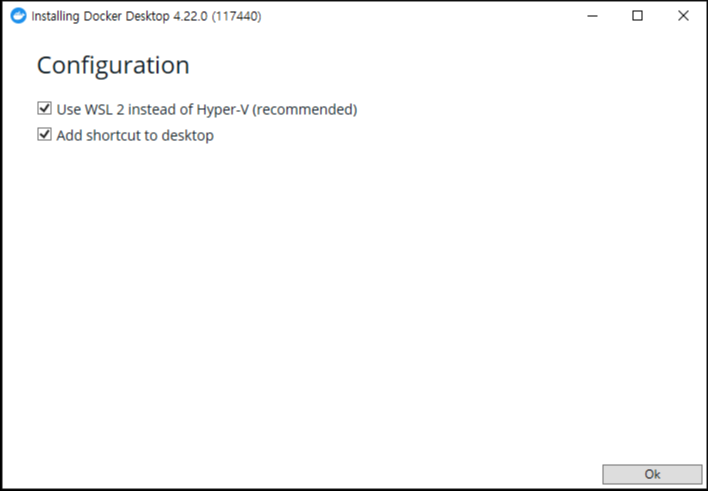
- Use WSL2 instead of Hyper-V(recommended) : Windows 환경에서 리눅스를 실행시켜 주기 위한 프로그램으로 WSL 2로 할 것인지
- Add shortcut to desktop : 바탕화면에 바로가기를 추가할 것인지
2-3. 설치 중...

2-4. 설치가 완료되면 컴퓨터를 재부팅시켜준다.

3. 도커 실행시키기
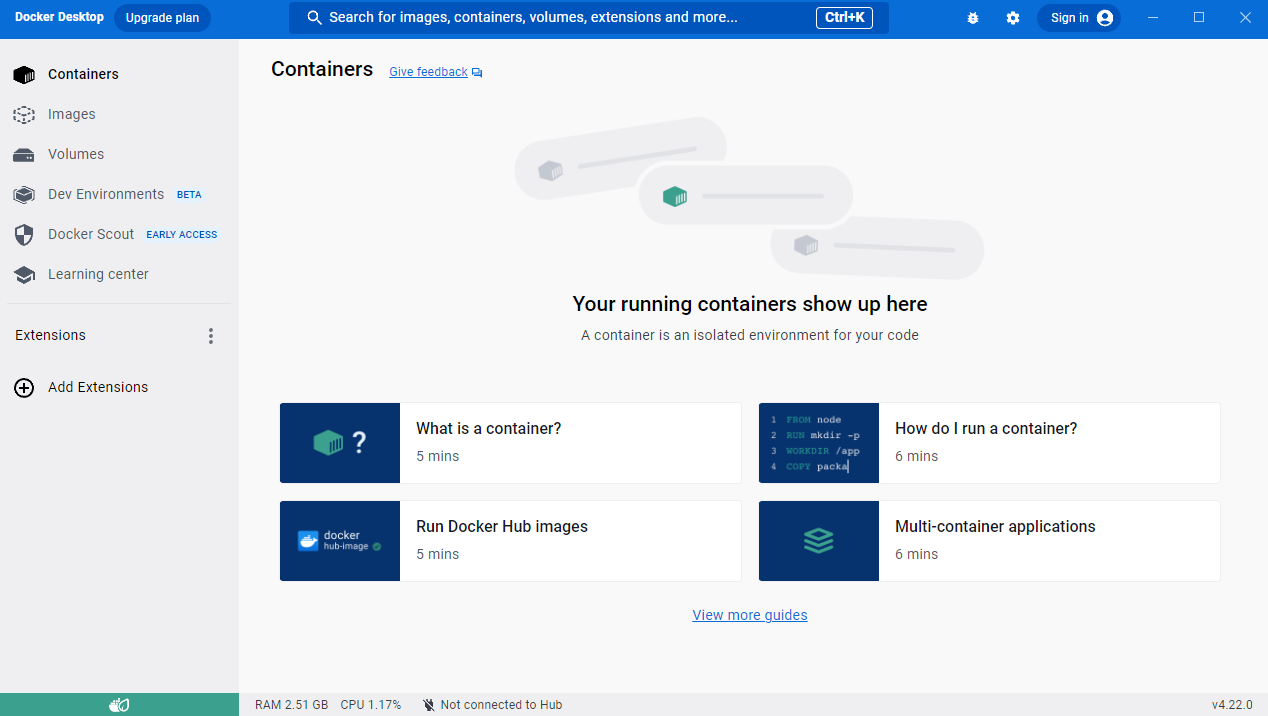
3-1. 오른쪽 아래 화살표를 눌러서 고래가 떠있다면 도커가 실행되어 있단 뜻이고, 고래가 없다면 설치된 DockerDesktop app을 실행시켜 준다.


3-2. 도커가 실행되면 서비스 동의 화면이 나오는데 [Accept]를 누르고 진행한다.

3-3. 처음 실행을 하면 WSL 커널 버전이 너무 낮다고 경고창이 뜬다.

3-4. 경고창의 url 주소(아래링크)로 들어가면 WSL을 사용하기 위한 설정방법이 단계별로 자세하게 나와있으므로 잘 보면서 따라 해주면 된다.
https://docs.microsoft.com/windows/wsl/wsl2-kernel
이전 버전 WSL의 수동 설치 단계
wsl install 명령을 사용하지 않고 이전 버전의 Windows에 WSL을 수동으로 설치하는 방법에 대한 단계별 지침입니다.
learn.microsoft.com
a. 최신 커널 업데이트 패키지 다운로드 후 설치해 준다.

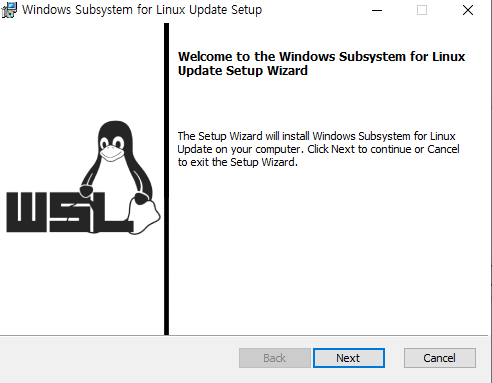

3-4. 리눅스커널 업데이트를 마친 후 DockerDesktop을 재실행해보면 정상적으로 실행이 완료된다.
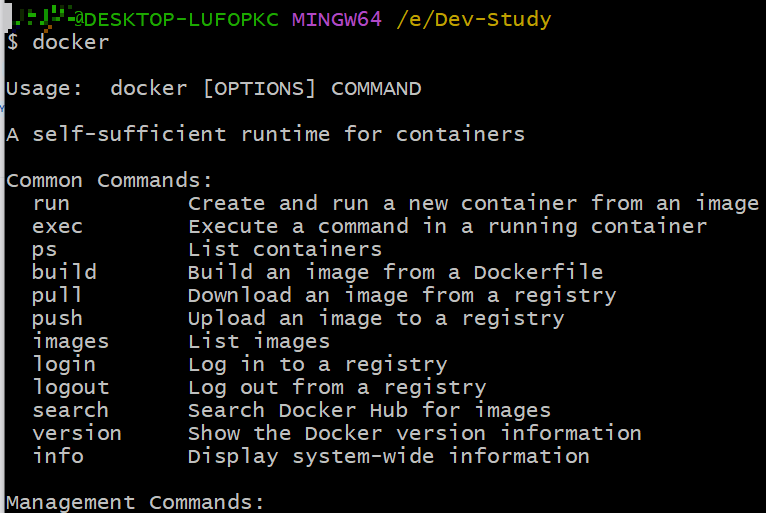
3-5. 로컬에서 도커가 잘 돌아가는지 확인을 해보고 싶다면 본인이 사용하는 쉘프로그램 (gitbahs or Powershell 등)으로 docker를 입력했을 때 사용할 수 있는 명령어들이 나온다면 잘 설치가 돼있다는 것이다.
'Back-end > Docker' 카테고리의 다른 글
| [Docker] AWS - EC2에 Xshell을 이용해서 Docker 띄우기 (Windows 10) (2) | 2023.05.19 |
|---|
